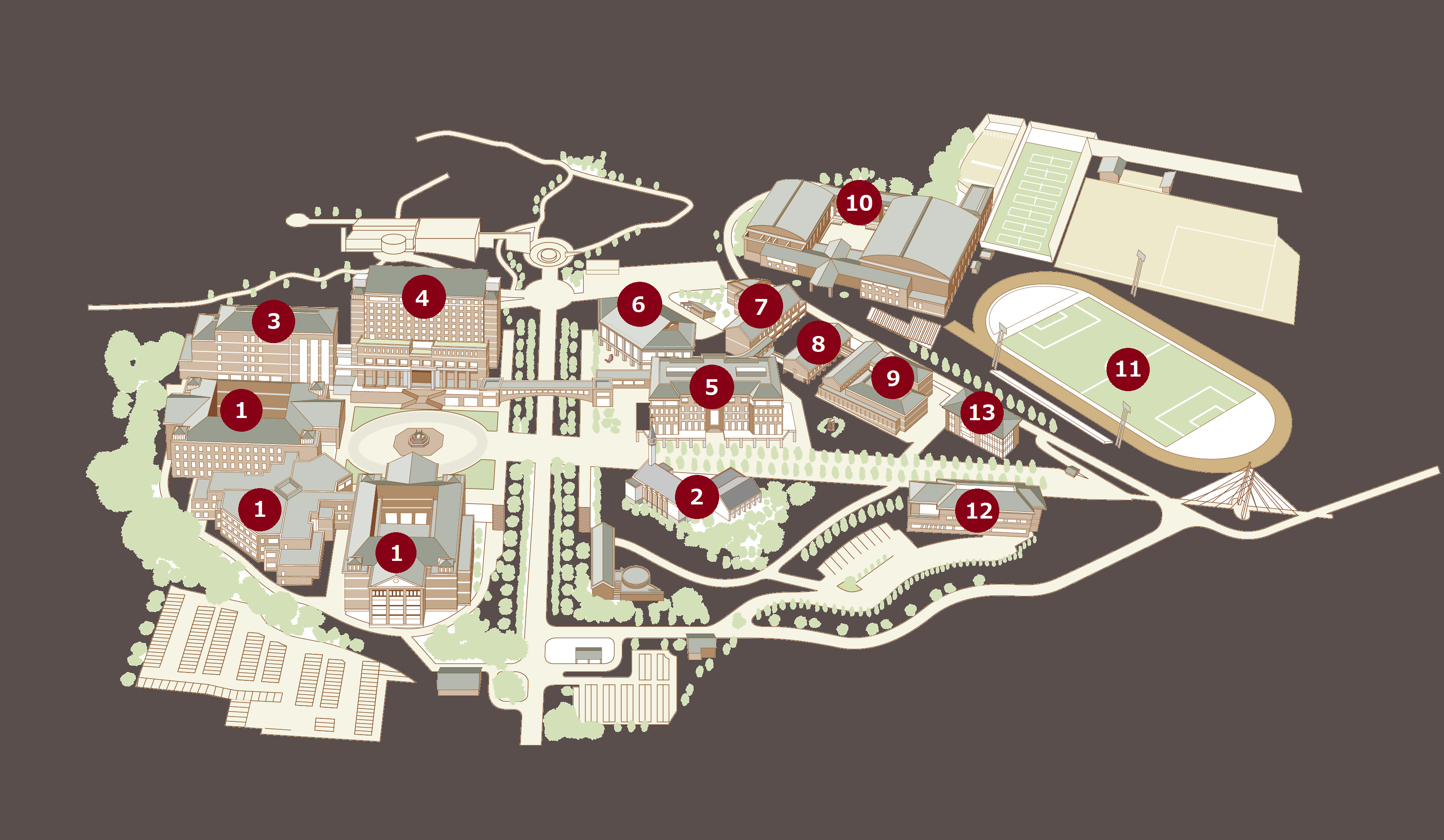
桃山学院大学(通称・桃大)でのキャンパスライフにおいて、講義の履修登録からレポート提出、シラバス照会、就職活動のWeb適性検査に至るまで、日々の学びを根底で支えているのが情報システムです。その中枢を担う組織こそが、聖トマス館に拠点を構える情報センター(総務課 情報支援室)にほかなりません。
しかし新学期やクォーターの切り替え時期、定期試験の前になると、「学内Wi-Fiが突然途切れて課題が送信できない」「M-Portにログインできずシラバスが見られない」「オンデマンド印刷の操作が分からず講義に遅刻した」といったトラブルが後を絶ちません。大学が提供する高度な情報環境を使いこなせている学生と、システムの壁に阻まれて時間を浪費してしまう学生の間には、目に見えない大きな格差が生まれています。この記事では、学内ITインフラをフル活用し、トラブルに直面しても即座にリカバリーするための実践的ノウハウを余すところなくお伝えします。
📌 【この記事の重要ポイントまとめ】
- 要点1:情報センターは聖トマス館3階に位置し、各種トラブル対応やパスワード変更、貸出用ICカード発行を担う学内ITの「駆け込み寺」。
- 要点2:BYOD(ノートパソコン必携化)に伴い、学内Wi-Fiの認証プロファイル設定やM-Portへの確実なログイン手順の把握が必須。
- 要点3:ネットワーク障害や機器不具合の多くは端末設定の見直しで自己解決可能であり、窓口依存から脱却するデジタル自立が大学生活成功の鍵。
【2026年最新】情報センターの利用で損しないための基礎知識と全体像
「大学の情報設備なんて、パソコン室でレポートを印刷するときくらいしか使わない」と考えているなら、それは大きな損失を招いています。桃山学院大学の情報センターは、単なるPCの管理部署ではなく、キャンパス全域に張り巡らされたギガビット級のネットワーク、学生一人ひとりに付与されるアカウント基盤、そしてクラウド学修環境を統合的に管理・運用する中枢機関です。
大学の公式発表資料によると、情報センターの事務室は聖トマス館3階に設置されています。ここではネットワークの保守管理だけでなく、授業や自習でシステムを利用する学生への個別技術支援、アカウント管理、さらには学生証を紛失・不携帯の際に利用する「貸出用ICカード」の受付・発行業務まで幅広く対応しています。
学生がまず把握しておくべきは、桃山学院大学情報センターの開館時間と窓口対応スケジュールです。通常講義期間の平日は朝から夕方まで窓口が開室していますが、長期休暇中(夏期・春期休業期間)や大学行事の開催日には開室時間が大幅に短縮、あるいは閉室となるケースがあります。「レポート締め切り当日に窓口が閉まっていてパスワードが初期化できない」という事態を避けるためにも、ポータルサイトでの事前確認を習慣づける必要があります。
M-Portログイン手順と学内Wi-Fi接続|突発的トラブルを回避する鉄則
桃大生の日課ともいえるのが、統合教育情報システム「M-Port」へのアクセスと、キャンパス全域をカバーする無線LANへの接続です。しかし、この基本動作において思わぬ落とし穴にはまるケースが散見されます。
まず、桃山学院大学のM-Portログイン手順について確認しておきましょう。M-PortはWebブラウザ経由でアクセスし、大学から付与された「ユーザーID(学籍番号)」と「統合認証パスワード」を入力することで利用可能になります。ここで頻発するのが、ブラウザのキャッシュ残存や自動入力機能による誤入力トラブルです。特に年度更新時やパスワード変更直後は、古い認証情報がブラウザに保持されたままとなり、「パスワードが違う」とエラーを繰り返す事態に陥りがちです。プライベートブラウズモードでのアクセスや、キャッシュの定期的なクリアが推奨されます。
次に、キャンパス生活の生命線となる桃山学院大学におけるWi-Fi接続方法です。学内では教育研究用の高速無線LANが整備されており、スマートフォンや個人のノートPCから接続できます。接続時には所定のSSIDを選択し、学内認証アカウントでログインする形式が一般的です。しかし、「昨日まで繋がっていたのに急に切断される」という事象が発生した場合、端末側の「プライベートMACアドレス機能」やOSの自動アップデートによる証明書の不整合が原因となっているケースが多々あります。
万が一、パスワードを完全に失念してロックがかかってしまった場合は、桃山学院大学のパスワード再発行窓口である聖トマス館3階の情報支援室情報センターへ直接出向く必要があります。情報セキュリティの観点から、なりすましによる不正アクセスを防ぐため、電話や個人のフリーメール経由での再発行要請には一切応じてもらえません。必ず「学生証」を持参し、対面で本人確認を受けることが厳格に義務付けられています。
また、学内全体で通信が遅延したり繋がらなくなったりした場合は、個人の設定ミスではなく桃山学院大学のキャンパスネットワーク障害が発生している可能性があります。自らの端末を疑って設定を初期化してしまう前に、周囲の友人の接続状況を確認するか、スマートフォンのモバイル回線経由で大学公式サイトやM-Portの障害告知掲示をチェックする冷静さが求められます。
【データ比較】ノートパソコン必携化とPC教室・オンデマンド印刷の活用術
近年の教育環境のデジタルシフトに伴い、桃山学院大学でもBYOD(Bring Your Own Device)が本格化しています。学内PC教室の設備と個人のノートPCをどのように使い分けるべきか、客観的データとともに整理しました。
| 項目 | 詳細・数値データ | 一般的な基準・相場 | 編集部の見解・評価 |
|---|---|---|---|
| PC教室(実習室) | 聖トマス館2Fおよび4Fに複数教室を配備(講義・空き時間自習) | 私立大平均:3〜5教室程度 | 大画面モニターや専門ソフトが必要な高度課題・分析作業に最適 |
| ノートPC必携化要件 | Windows 11 / macOS、Core i5以上相当、メモリ16GB推奨 | 文系大学標準:メモリ8GB〜16GB | 4年間の継続利用を考慮するとメモリ16GB搭載モデルが安心 |
| Office365包括契約 | 在学中はWord, Excel, PowerPoint等のライセンスを無償提供 | 市販サブスク:年額約1.5万円相当 | 個人で購入せず、大学提供の教育ライセンス適用が絶対条件 |
| オンデマンド印刷 | 学内複合機から学生証(ICカード)認証で即時出力 | 年間ポイント付与または電子マネー課金 | 印刷待機キューの活用により、講義棟を問わず出力できる利便性 |
桃山学院大学のノートパソコン必携化の詳細まとめを読み解くと、大学側が学生に対して日常的なIT活用を強く求めている姿勢が浮き彫りになります。講義中のグループワークやプレゼンテーション作成だけでなく、桃山学院大学のOffice365設定(2026年最新版)を活用してクラウド上に課題を自動バックアップするワークフローは、いまや必須のリテラシーです。市販のPCを購入した際も、自費で高額なOfficeソフトを単体購入する必要はなく、大学のアカウントを用いてインストールを行うのが賢明です。
一方で、桃山学院大学のPC教室利用案内に目を向けると、実習室は聖トマス館2Fおよび4Fに集中配置されており、講義で利用されていない時間帯は自習室として開放されています。高性能なデスクトップPCや大型ディスプレイが備え付けられており、長文の卒業論文執筆やデータ分析など、個人のモバイルノートPCでは作業効率が落ちるタスクをこなす場として極めて高い費用対効果を誇ります。
さらに日常で欠かせないのが、桃山学院大学のオンデマンド印刷のやり方です。個人のノートPCやPC教室の端末から仮想プリンターへ印刷ジョブを送信しておけば、学内に設置された複合機に学生証をかざすだけで、その場で用紙が出力されます。どこからでもジョブを送れる利便性がある反面、締切直前には複合機の前に長蛇の列ができるため、時間的余裕を持った印刷指示が鉄則となります。
【実態検証】利用者の生の声と現場取材で見えたリアルな評判
学内の掲示板やSNS、知恵袋などのコミュニティを分析すると、桃山学院大学の教育情報システムの評判には、高い評価と現場特有の苦悩が入り交じっています。
好意的な意見として最も多く挙げられるのは、聖トマス館3階に常駐するスタッフの対応力です。「ノートPCのWi-Fi接続プロファイルが壊れて途方に暮れていたが、窓口で丁寧に初期化と再設定を教えてもらえた」「学生証を忘れてPC実習室に入室できなかった際、貸出用ICカードの申請手続きをスムーズに対応してもらえた」といった証言が寄せられています。特にPC操作に不慣れな新入生にとって、対面で相談できる物理的な拠点が維持されている安心感は計り知れません。
その一方で、辛口なフィードバックとして散見されるのが「クォーター初日の履修登録集中時におけるレスポンス低下」です。数千人の学生が一斉にM-Portへアクセスするタイミングでは、画面の遷移が重くなり、希望科目の登録に冷や汗をかいたという声が毎年繰り返されています。また、「雨の日の講義棟間移動でノートPCが故障し、修理期間中の代替機手配に苦労した」という生々しい体験談もあり、大学生活におけるハードウェア管理のシビアさを物語っています。
一般に知られていない盲点とネットの誤解|「すべて大学任せ」が招くトラブル
学内サポートにまつわる最大の誤解は、「情報センターに行けば、どんなITトラブルも魔法のようにすべて解決してくれる」という受動的な思い込みです。現場取材を通して明らかになった、学生が陥りがちな2つの盲点を取り上げます。
第一の誤解は、「学内でネットが遅いのはすべて大学の回線が悪いせいだ」という決めつけです。近年のスマートフォンや最新OSを搭載したノートPCでは、プライバシー保護のためにMACアドレスをランダムに偽装する機能が標準で有効化されています。この設定が原因で、学内ルーターが端末を正しく識別できず、接続制限に引っかかっている事例が後を絶ちません。自身の端末設定に原因があるにもかかわらず、ネットワーク側の不具合と誤認しているケースが非常に多いのが実情です。
第二の盲点は、個人所有端末のハードウェア故障やOSクラッシュに対する過度な期待です。桃大情報センターのサポート窓口が提供するのは、あくまで「学内ネットワークおよび大学提供システムへの接続支援」であり、学生私物のPC修理業者ではありません。「液晶が割れた」「水没させて動かない」といった物理的破損やOSの致命的エラーについては、大学側で修理対応を行うことは不可能です。メーカー保証や大学推奨機に付帯する動産保険の適用窓口を把握しておくのは、学生自身の責任に委ねられています。
デジタル時代のキャンパスライフに必要なセルフガバナンス
高等教育機関における情報リテラシーの獲得は、単にキーボードが打てる、資料が印刷できるといった技術的な習熟にとどまりません。予期せぬシステムトラブルに遭遇した際、感情的にパニックへ陥ることなく、原因を論理的に切り分けて対処する自律性こそが問われています。
【プロの結論】デジタル・イネイブリングを脱却し「自立的トラブル解決力」を養う
教育社会学や青年心理学の知見において、保護者や教育機関が必要以上に先回りして障害を取り除いてしまう状態を「イネイブリング(過剰介入による依存の助長)」と呼びます。大学に入学したばかりの学生が、ネットワークに繋がらないだけで窓口に殺到し、一切の自己検証を行わずにサポートを要求する姿は、まさにこの依存体質を象徴しています。
真のデジタルスキルとは、不具合が生じた際に「認証情報のスペルミスはないか」「他のWi-Fi端末は通信できているか」「障害情報のアナウンスは出ていないか」といった客観的事実を段階的に検証し、健全な「心理的バウンダリー(自らの責任領域と大学側の管轄領域の境界線)」を維持できる力です。エラーメッセージを正確に読み取り、現状を客観的に言語化して窓口へ伝えられる学生は、社会に出てからのビジネスコミュニケーションにおいても極めて高い適応力を発揮します。情報センターの提供する手厚いサポートを「頼り切る場」ではなく、「自立のための補助輪」として捉え直す視点が不可欠です。
【おすすめできる利用姿勢】
- 大学提供のマニュアルやエラーコードをまず確認し、自力での解決を試みた上で窓口に相談する姿勢。
- 無償提供されるOffice 365やオンデマンド印刷などの学内ITインフラを、学業や課外活動の生産性向上のために能動的に使い倒すスタンス。
【避けるべき利用姿勢】
- 「分からないから全部やってほしい」と、端末設定の丸投げを前提にサポート窓口へ足を運ぶ受動的な姿勢。
- 学生証の不携帯やパスワードのずさんな管理を常態化させ、トラブルが起きた際に大学のシステム不備のせいにする他罰的態度。
桃山学院大学情報センターの問い合わせ先と相談前のチェックリスト
自力でのトラブルシュートを尽くしても解決しない場合は、迷わず正規のサポート窓口を頼るべきです。大学の公式発表による正確な連絡先情報は以下の通りです。
桃山学院大学情報センターの問い合わせ先(情報支援室)
- 窓口所在地:桃山学院大学 聖トマス館3階(総務課 情報支援室 情報センター)
- 電話番号:0725-92-7124(直通)
- 公式メールアドレス:c-center@andrew.ac.jp
- 学内実習室:聖トマス館2階および4階
窓口やメールで問い合わせを行う際は、ただ「繋がりません」と伝えるのではなく、以下の3点を整理して提示すると対応が劇的にスムーズになります。
- 基本情報:学籍番号、氏名、連絡先電話番号
- 利用環境:使用している端末のOS(Windows 11、macOS、iOS、Android等)と機種名
- エラーの具体的内容:いつから発生しているか、画面に表示された正確なエラーメッセージ、すでに試した対処法
【桃山学院大学情報センター】に関するよくある質問(FAQ)
Q1:パスワードを忘れてログインできなくなりました。電話での再発行は可能ですか?
A1:電話や個人のメールアドレス経由でのパスワード再発行は一切受け付けていません。第三者によるなりすまし防止のため、必ず「学生証」を持参のうえ、聖トマス館3階の情報センター窓口へ本人が出向いて手続きを行う必要があります。
Q2:学内Wi-Fiに接続しようとしても「認証エラー」が出てしまいます。どうすればいいですか?
A2:まずはユーザーID(学籍番号)とパスワードの大文字・小文字に誤りがないか確認してください。それでも繋がらない場合、端末のWi-Fi設定で接続プロファイルを一度「削除(このネットワークの登録を解除)」し、端末を再起動した上で再設定を行ってください。また、プライベートMACアドレス機能が有効になっている場合はオフにしてお試しください。
Q3:学内PC教室(実習室)は講義以外の時間も自由に使えますか?
A3:聖トマス館2Fおよび4Fの実習室は、定期講義やガイダンス等で使用されていない時間帯に限り、自習用PC教室として学生に開放されています。各教室の入口付近に掲示されている週間時間割や、M-Port等の掲示板で開放スケジュールを確認してから入室してください。
Q4:学生証を忘れてしまった場合、情報センターでパソコンや印刷は利用できますか?
A4:学生証を不携帯の場合、聖トマス館3階の情報センター事務室にて本人確認を行い、一時的な「貸出用ICカード」の発行手続きを受けることで利用可能になります。ただし貸出カードは当日の返却が義務付けられており、常習的な不携帯には指導が入る場合があるため注意してください。
まとめ:ITインフラを使いこなして自律した大学生活を
桃山学院大学における情報センターは、単なるPCトラブルの解決部署ではなく、高度な情報社会を生き抜くための基礎体力を培うプラットフォームです。聖トマス館を拠点とするこのIT環境を使いこなせるかどうかは、講義の履修やレポート作成の効率にとどまらず、将来社会に出た際の危機管理能力や自律的な課題解決力に直結しています。
日頃からM-Portの通知やネットワーク設定に関心を持ち、学内Wi-Fiやオンデマンド印刷、PC実習室といった恵まれた設備を戦略的に使い倒すこと。そして不測のトラブルに直面したときこそ、冷静に原因を切り分けるリテラシーを発揮すること。情報センターという頼もしいインフラを味方につけ、ストレスフリーで実りあるキャンパスライフを築いてください。 (出典: 桃山 学院 大学 情報 センター(Yahoo!ニュース))
