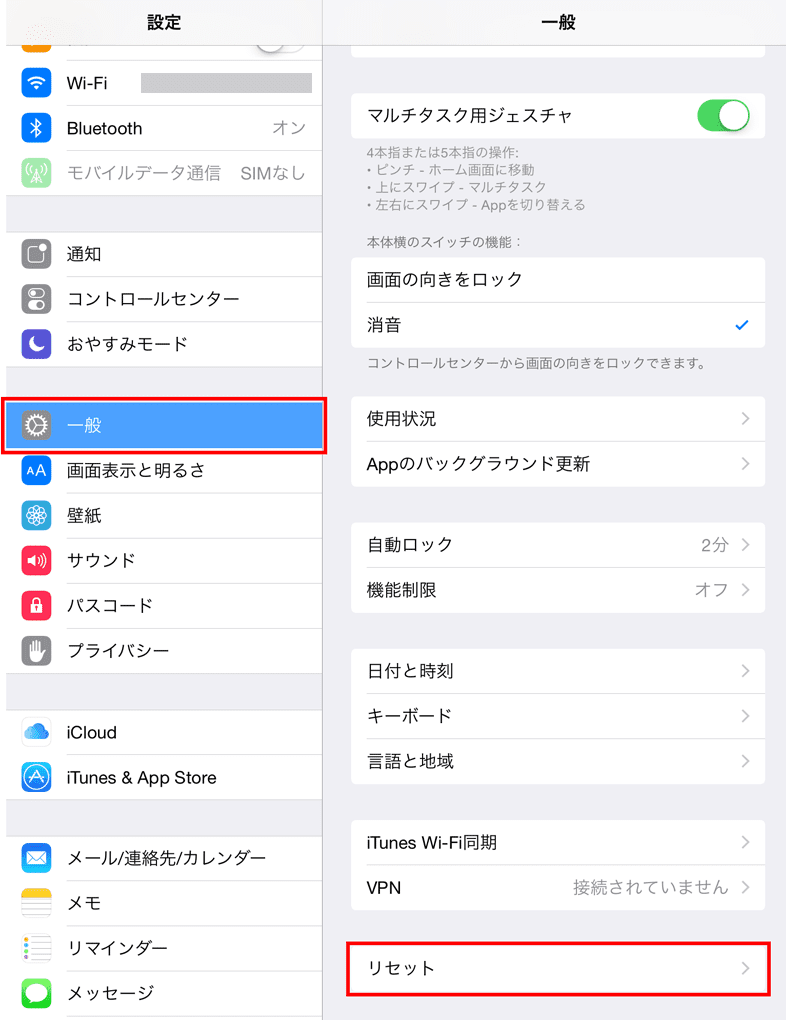
iPadの動作が重くなったときのクリーンアップや、フリマアプリ・リユース店への売却、友人・家族への譲渡、さらにはパスコード誤入力による端末ロックなど、デバイスを工場出荷時の状態に戻さなければならない局面は突然訪れます。しかし、正しい手順を踏まないと端末が文鎮化(アクティベーションロックによって操作不能になる状態)したり、個人情報が残留してプライバシーが漏洩したりする重大なリスクを伴います。
デジタル機器のリユース市場が活況を呈する2026年現在、端末処理のミスによるトラブル相談は中古買取店や修理サポートの現場で後を絶ちません。最新のiPadOS環境を前提に、端末単体での安全なデータ消去から、パスコードを忘れた緊急時の強制リセット、パソコンがない場合の代替策まで、現場の検証データを交えて失敗のない確実な手順を徹底解説します。
📌 【この記事の重要ポイントまとめ】
- 要点1:パスコード忘れやパソコンがない緊急事態でも、iPadOSの「iPadを消去」機能やブラウザ版「探す」経由で安全にリセットが完結する。
- 要点2:売却・譲渡時は設定アプリからのリセット前に「iPadを探す」の解除とApple Accountのサインアウトを怠ると、端末がロックされ買取不可になる。
- 要点3:ボタン操作によるリカバリーモード突入はホームボタンの有無で手順が完全に分かれるため、正確なキーシーケンスの把握が不可欠である。
【緊急時対応】パスコード忘れ・パソコンなしでも安全にiPadを初期化する決定打
画面ロックのパスコードを失念し、手元にMacやWindows PCもないという切迫した状況は、ユーザーが最もパニックに陥りやすいシチュエーションです。画面に「iPadは使用できません」「セキュリティロックアウト」と表示されても、諦める必要はありません。通信環境さえ確保されていれば、パソコンを介さずに初期化を遂行する公式ルートが確立されています。
iPadOS 15.2以降を搭載したモデル(最新のiPadOS 18やiPadOS 19環境を含む)では、パスコードを連続で間違えると画面右下に「iPadを消去」というオプションが出現します。このボタンをタップし、端末にサインインしていたApple Account(旧Apple ID)のパスワードを入力するだけで、Wi-Fiまたはモバイル通信を通じて端末単体での初期化が開始されます。パソコンの接続ケーブルを探し回る必要は一切ありません。
もし画面上に消去オプションが表示されない場合でも、家族のスマートフォンや手持ちの他社製スマホのブラウザから「iCloud.com/find」にアクセスする手段が極めて有効です。サインイン後に「すべてのデバイス」から対象のiPadを選択し、「このデバイスを消去」を実行すれば、ネットワーク経由で遠隔リセットが発動します。外出先や出張先でPCが物理的に手元にないトラブル現場において、この遠隔消去こそが最も確実なレスキュー手段となります。
【機種別一覧】iPad初期化のボタン操作とリカバリーモード突入の全手順
パスコードを忘れ、さらにWi-Fi未接続や機内モード設定によって端末がオフラインになっている場合、ネットワーク経由の初期化は機能しません。この局面で唯一の解決策となるのが、物理キーを用いたリカバリーモードによる強制初期化です。この作業にはパソコン(最新のmacOSを搭載したMacのFinder、またはWindowsのAppleデバイスアプリ/iTunes)が必要となります。
iPadの強制初期化を行う際、最大の関門となるのが「ホームボタンの有無」によるボタン操作の違いです。操作タイミングを誤ると通常の再起動がかかってしまうため、以下の手順を正確にトレースしてください。
ホームボタン非搭載モデル(iPad Pro、iPad Air、iPad mini第6世代以降、iPad第10世代など)
1. iPadをあらかじめパソコンに接続せず、電源を切ります(トップボタンといずれかの音量ボタンを同時に長押しし、スライダでオフ)。
2. トップボタン(電源ボタン)を指で押し続けたまま、USB-Cケーブルでパソコンに接続します。
3. パソコンのアイコンとケーブルのイラスト(リカバリーモード画面)がiPadのディスプレイに表示されるまで、トップボタンを絶対に離さないでください。
ホームボタン搭載モデル(iPad第9世代以前のモデル)
1. トップボタンを長押ししてスライダを表示させ、電源を完全に切ります。
2. 本体の「ホームボタン」を押し続けた状態で、Lightningケーブルを使ってパソコンと接続します。
3. 画面にリカバリーモードのグラフィックが表示されたら、ホームボタンから指を離します。
接続が成功すると、MacのFinderまたはWindowsの管理ソフト上に「iPadに問題があります」というダイアログが立ち上がります。ここで「アップデート」ではなく「復元」を選択することで、最新のiPadOSがクリーンインストールされ、工場出荷状態へとリセットされます。作業中はケーブルが抜けないよう細心の注意を払ってください。
【データ比較】初期化方法別の所要時間・必要環境・データ消去レベル一覧
iPadを初期化する方法は、シチュエーションや手元にある周辺機器によって最適な選択肢が分かれます。作業に着手する前に、各手法のメリットと制約を比較表で確認してください。
| 初期化手法 | 必要環境・前提条件 | 所要時間の目安 | 編集部の見解・推奨シーン |
|---|---|---|---|
| 本体設定から消去 (一般 > 転送またはiPadをリセット) | パスコード認証可能 Apple Account情報判明 | 約5〜15分 | 最も安全かつ標準的。売却・譲渡前の基本操作として推奨。 |
| 画面上のロック消去 (「iPadを消去」ボタン) | Wi-Fi/セルラー接続中 Apple Accountパスワード必要 | 約10〜20分 | PCがない状況でパスコードを忘れた場合のファーストチョイス。 |
| iCloud遠隔消去 (ブラウザ版「探す」) | 対象iPadがオンライン状態 別のスマホやPCからアクセス | 約10〜25分 | 手元にPCがなく画面操作も受け付けない緊急時の特効薬。 |
| リカバリーモード (パソコン接続復元) | MacまたはWindows PC 安定した通信回線(OS再DL用) | 約30〜60分 | オフラインでロックされた場合やシステム障害時の最終防衛線。 |
【実態検証】買取現場と修理デスクが明かす「初期化失敗」のリアルな惨状
中古端末の買取査定窓口や民間修理店では、日々「初期化したはずなのに買い取ってもらえない」「他人に譲ったのにロックがかかって使えないと言われた」という深刻なトラブルが持ち込まれています。リユース専門業者の査定現場取材によると、郵送買取で送られてくるiPadのうち、およそ10台に1台の割合で何らかの初期化不備やロック残存が発生しているという衝撃的な実情が浮き彫りになっています。
「お客様ご本人は初期化したつもりでも、単に画面のパスコードをリセットしただけで、Appleのクラウド側で端末の紐付けが切れていないケースが圧倒的多数を占めます」と、大手中古機器チェーンのチーフバイヤーは現場の生々しい実情を語ります。特に致命傷となるのが、後述する「アクティベーションロック」の残留です。
また、子育て世代を中心にSNSや知恵袋で急増しているのが、「子どもがiPadのパスコードを面白半分で何度も間違え、永久に操作不能になった」という悲痛な叫びです。10回以上の誤入力で完全にロックアウトされた場合、バックアップを取っていなければ端末内の家族写真や学習データは完全に消滅します。定期的なiCloud自動バックアップの設定がいかに生命線であるかを物語っています。
一般に知られていない盲点とネットの誤解|「リセット=安心」ではない危険性
ネット上の簡易解説記事では「設定からリセットを押すだけ」と簡単に書かれがちですが、そこにはプロが警鐘を鳴らす致命的な盲点が潜んでいます。初期化を行う前に必ず把握しておくべき構造的リスクと誤解を解き明かします。
盲点1:「探す」をオフにしない初期化は端末を「文鎮」に変える
最も警戒すべきは、盗難防止機能であるアクティベーションロックです。「探す」機能を有効にしたまま強制リセットやリカバリーモード初期化を強行しても、再起動後の初期設定画面で元のアカウントのApple IDとパスワードの入力を要求されます。これを解除できない限り、iPadは一切の操作を受け付けない電子の文鎮と化します。フリマアプリ等で売却した場合、取引相手からクレームや返金要求を受ける最大の火種となります。
盲点2:Apple Accountのパスワードを完全に忘れた場合の罠
パスコードだけでなくApple Accountのパスワードまで忘れてしまった場合、端末単体でのサインアウトは不可能です。「iforgot.apple.com」からのアカウント復旧手続きが必要となり、本人確認のプロセスに数日から1週間以上の待機時間を要することもあります。正規の購入証明書(領収書やキャリアの割賦契約書)を紛失している場合、Apple正規サポートでもロック解除に応じてもらえない厳格なセキュリティポリシーが存在します。
盲点3:eSIMプロファイルの消去漏れ
セルラー対応のiPad(iPad ProやiPad AirなどのWi-Fi + Cellularモデル)を利用している場合、初期化プロセス中に「eSIMを保持するか、消去するか」という選択肢が提示されます。売却や譲渡の際は、必ず「eSIMを消去」を選択してください。通信契約そのものはキャリア側で解約・機種変更手続きが必要ですが、端末側に通信識別プロファイルを残したまま手放すのはプライバシー管理上極めて危険です。
【プロの結論】iPad売却前・譲渡時に完全消去を行うべき人と慎重になるべき人の判断基準
iPadの完全初期化は不可逆的な操作であり、一度実行すれば米軍規格レベルの暗号化解除キー消去が行われるため、民間のデータ復旧業者であっても内部データをサルベージすることは不可能です。だからこそ、自分の現在の利用ステータスに応じて冷静な見極めが求められます。
【今すぐ完全初期化を実行すべき人】
・フリマアプリ、ネットオークション、リユース専門店へ端末を出品・売却する直前の人
・知人や家族へ端末を譲渡し、自分のアカウントとは完全に切り離して使わせたい人
・重大なOSエラーやストレージの異常圧迫が発生し、クリーンインストールで環境を刷新したい人(バックアップ取得済みに限る)
【一度立ち止まり、初期化を慎重に見合わせるべき人】
・Apple Accountのパスワードが曖昧で、登録時の電話番号や2ファクタ認証機器を喪失している人
・直近の写真やLINEのトーク履歴、アプリ固有のローカルデータのバックアップ状況を確認していない人
・子どもの端末をリセットしようとしているが、スクリーンタイム設定の解除パスコードを把握していない保護者
現代においてタブレット端末は単なる家電ではなく、個人の生体情報、金融口座、人間関係の履歴が凝縮されたデジタルアイデンティティそのものです。手放す際のリセットは、心理的な境界線(バウンダリー)を整理し、過去のデジタルな繋がりを安全に遮断するための極めて厳粛な儀式と捉えるべきです。
【アイ パッド 初期 化】に関するよくある質問(FAQ)
Q1:パソコンがなくパスコードも忘れました。完全に手詰まりですか?
A1:手詰まりではありません。iPadがWi-Fiまたはセルラー回線につながっていれば、家族や知人のスマートフォン等のブラウザから「iCloud.com/find」にアクセスし、ご自身のApple Accountでサインインすることで「デバイスを消去」から遠隔初期化が可能です。また画面に「iPadを消去」と表示されている場合も、アカウントパスワードの直接入力でリセットできます。
Q2:初期化を実行したあと、消去されたデータは復元ソフト等で復元できますか?
A2:復元は不可能です。iPadOSは高度なハードウェア暗号化を採用しており、初期化の瞬間にストレージを解読するための暗号鍵が永久に破棄されます。そのため、初期化後に残留磁気などを解析する専門業者であってもデータを取り出すことはできません。売却時も情報漏洩の心配はなく完全に安全です。
Q3:初期化しようとすると「iPadを探すをオフにできません」とエラーが出ます。
A3:通信環境が不安定であるか、入力したApple Accountのパスワードが間違っていることが原因です。まずは安定したWi-Fiに接続し直してください。それでも解消しない場合は、別の端末のブラウザでiCloudにサインインし、「探す」メニューから該当のiPadを選択して「アカウントから削除」を先行して実行することでロックを解除できます。
まとめ:2026年の安全なiPadライフを支える確実な初期化とデータ管理
iPadの初期化は、手順さえ正しく理解していれば決して恐れる作業ではありません。何より重要なのは、「設定アプリからのサインアウトおよび探す機能の無効化」という前準備を徹底すること、そしてパスコード忘れなどの有事には「自身の状況に応じた最短ルート(端末単体消去か、リカバリーモードか)」を冷静に選択することです。
端末を手放す前のデータ完全消去は、自分自身のプライバシーを守るだけでなく、中古端末を次に手にする人への重大なマナーでもあります。大切な思い出や業務データをクラウドに安全に逃がした上で、正しい手順に沿ったスマートな初期化を実践してください。 (出典: アイ パッド 初期 化(Yahoo!ニュース))
