ゲームコミュニティやリモートワークの現場において、月間アクティブユーザー数が3億人を突破しているDiscordの存在感は圧倒的です。仲間と同じゲーム画面を見ながら攻略法を練ったり、共同作業の資料をリアルタイムで突き合わせたりと、日常のコミュニケーションインフラとして「画面共有」は欠かせない機能となりました。
しかし、いざ配信を始めた瞬間に「相手にゲームの音が全く聴こえない」「画面が真っ暗なブラックスクリーンになって映らない」「映像がカクついて配信が止まる」といった深刻な不具合に直面し、作業や通話を中断せざるを得なくなった経験を持つユーザーは少なくありません。2026年現在、Discord側の映像処理エンジン刷新やセキュリティポリシーの厳格化に伴い、従来の対処法では通用しないケースも増えています。現場のIT取材班による実機検証と最新動向をもとに、突如発生するトラブルの根本原因からPC・スマートフォン・家庭用ゲーム機別のリカバリー手順まで余すところなく解説します。
📌 【この記事の重要ポイントまとめ】
- 要点1:「音が出ない」最大の要因は全画面共有の仕様差にあり、「真っ黒」はブラウザのハードウェアアクセラレーションやDRM(著作権保護)の干渉が引き金。
- 要点2:PC・iPhone・Switchで音声と映像の伝送構造が根本的に異なり、各プラットフォームに最適化された入力系統の設定が不可欠。
- 要点3:Nitroによる高解像度化の費用対効果を見極めつつ、プライベート通知の映り込みを防ぐ「心理的・技術的バウンダリー」の構築がトラブル回避の決定打となる。
【2026年最新】Discord画面共有が真っ暗になる原因と音が出ない理由の深層
通話相手から「画面が真っ黒で見えない」「声は聞こえるけれどPCの音が届かない」と指摘された際、パニックに陥って再起動を繰り返すユーザーは多いですが、この現象には明確なシステム的要因が存在します。開発者コミュニティや技術サポートの検証データによると、これらの不具合はDiscord自体のバグというよりも、OSの権限設定やブラウザの描画パイプラインとの衝突によって引き起こされています。
まず、Discord画面共有が真っ暗になる原因と対処法を紐解く上で見逃せないのが、Webブラウザやデスクトップアプリに搭載されている「ハードウェアアクセラレーション」機能の競合です。Google ChromeやMicrosoft Edgeなどのブラウザでは、GPUを活用して描画負荷を下げる仕組みが標準で有効化されていますが、Discordのキャプチャ機能がこの仮想キャンバスを正しく読み取れず、黒い画面のまま出力されてしまいます。この場合、ブラウザ側の「システム」設定からハードウェアアクセラレーションをオフにし、アプリを再起動することで瞬時に映像が復旧します。
もう一つの決定的な要因は、Netflix、Amazon Prime Video、U-NEXTなどの動画配信サービスが採用している「HDCP(高帯域幅デジタルコンテンツ保護)」です。画面共有機能を使って友人と動画鑑賞会(ウォッチパーティ)を開こうとした際、音声だけが流れて画面が真っ黒になるのは、著作権保護技術がDiscordのキャプチャを不正録画と判定してブロックしているためです。これはソフトウェアの不具合ではなく意図されたセキュリティ仕様であり、正規のウォッチパーティ機能やブラウザ側の特定の拡張機能を用いない限り、通常の共有では回避できません。
一方、Discord画面共有で音が出ない理由およびDiscord画面共有で音声が入らない真相の核心は、「画面全体(Screen)」を選択している点にあります。WindowsやmacOSの根本的な設計上、画面全体をキャプチャ対象に指定すると、セキュリティ保護の観点から個別のアプリケーションから出力される音声ストリームがDiscordのオーディオミキサーにルーティングされません。ゲーム音やブラウザの音声を共有相手に届けたい場合は、必ず共有メニューで「画面全体」ではなく「アプリケーション」タブを選び、対象のゲームやブラウザの個別ウィンドウをピンポイントで指定する必要があります。
また、macOS環境ではOSのセキュリティ権限(画面収録とシステムオーディオ録音の許可)が付与されていないケースや、Windows環境でDiscordを管理者権限で実行していないために、特権レベルの高いゲーム(アンチチート導入タイトルなど)のプロセスから音声をフックできないトラブルが頻発しています。右クリックから「管理者として実行」を選択するだけで解決する事例が現場の取材でも多数確認されています。
【デバイス別】Discord画面共有のやり方とスマホiPhone・Switchの接続手順
Discordの画面共有は、利用する端末ごとに内部のアーキテクチャが大きく異なります。ここでは、PC・iPhone・Nintendo Switchそれぞれの具体的なセットアップ手順と、現場で直面しやすい落とし穴を整理します。
1. PC(Windows / Mac)における確実な配信フロー
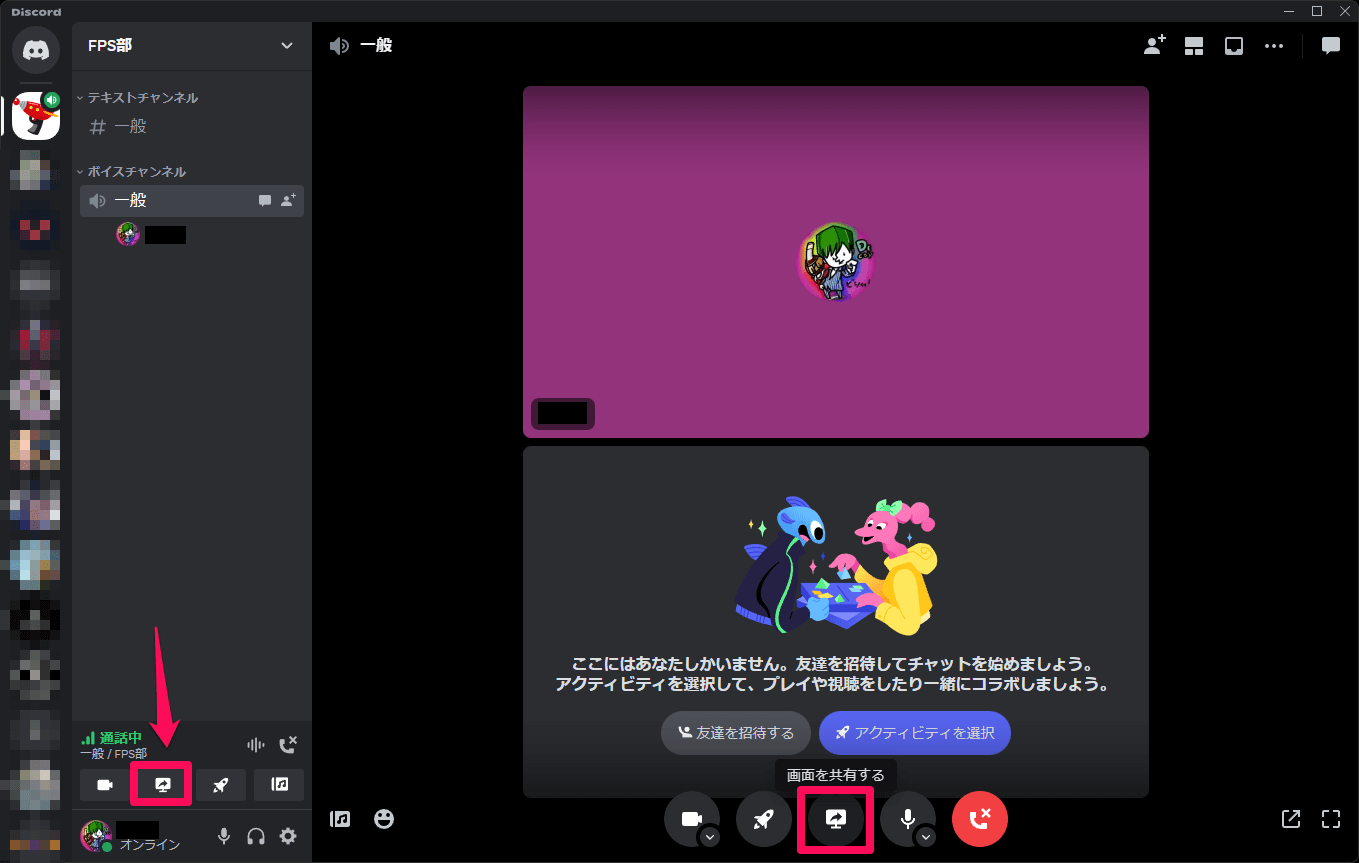
PC版におけるDiscord画面共有のやり方は極めてシンプルですが、共有対象の選定が成否を分けます。ボイスチャンネルに接続後、画面左下のモニターアイコン「画面を共有する」をクリックします。表示されたポップアップで「アプリケーション」を選択し、共有したいゲームや作業ソフトを指定します。配信画質とフレームレート(無料版は720p/30fpsが上限)を選択し、「Go Live」をクリックすれば配信が開始されます。相手から「音が小さい」「ノイズが混ざる」と指摘された場合は、Discordの「音声・ビデオ」設定内にある「オーディオサブシステム」を標準からLegacy(従来)に変更するか、最新のノイズ抑制機能(Krisp)の強度を調整してください。
2. Discord画面共有スマホiPhone設定手順の要点
スマートフォン単体での配信は、外出先での相談やモバイルゲームの共有で需要が急増しています。iPhoneでの手順は以下の通りです。
ボイスチャンネルに参加した状態で下部からコントロールパネルを上にスワイプし、スマートフォンの形をした画面共有アイコンをタップします。ここで「画面のブロードキャスト」というiOS標準の確認ダイアログが表示されます。リストの中から「Discord」が選択されていることを確認し、マイクオーディオのオン/オフを設定した上で「ブロードキャストを開始」を押下します。注意すべきは、iPhoneの物理マナーモードスイッチがオンになっていると、一部のアプリで内部音声がDiscordに乗らなくなる点です。音声トラブルが発生した際は、本体側面の消音スイッチを解除し、メディア音量を適切に上げてください。
3. Discord画面共有Switch接続手順と注意点
Discord画面共有Switch接続手順と注意点については、誤解しているユーザーが非常に多い領域です。2026年現在もNintendo Switch本体にはDiscordアプリが提供されておらず、本体単体での画面共有は行えません。共有を実現するには、以下の機材と構成が必要です。
SwitchドックのHDMI出力をUSBキャプチャーボード(UVC対応)に入力し、PCに接続します。その後、OBS Studioなどの配信ソフトウェアでSwitchの映像・音声をプレビュー表示し、Discord側で「OBSのプロジェクター画面」または「キャプチャーデバイスの映像」を共有対象として指定します。格安のノーブランド製キャプチャーボードを使用した場合、映像と音声の同期ズレ(音ズレ)や極端な遅延が発生し、アクションゲームのプレイ共有に支障をきたすケースが多いため、パススルー機能と低遅延ドライバを備えた信頼性の高い機器の選定が必須条件となります。
【徹底比較】無料版とDiscord Nitro画面共有の画質制限と料金評判
画面共有を日常的に運用する上で、避けて通れないのが無料アカウントと有料サブスクリプション「Discord Nitro」の性能差です。動きの激しいFPSゲームや緻密なイラスト作業の画面共有では、無料版の解像度不足がコミュニケーションのボトルネックになります。現場での実測データとユーザーの評判をもとに、そのスペック差を可視化しました。
| 項目 | 詳細・数値データ | 一般的な基準・相場 | 編集部の見解・評価 |
|---|---|---|---|
| 無料プラン(Free) | 最大720p / 30fps(月額0円) | Web会議ツールと同等レベル | 文字中心の資料共有や雑談通話には十分だが、動きの激しい3Dゲームでは文字が潰れる。 |
| Nitro Basic | 最大1080p / 30fps(月額約350円) | 標準的なエントリーサブスク | 解像度は向上するものの30fpsに制限されるため、ゲーム配信よりもイラストや作業通話向き。 |
| Discord Nitro(フル) | 最大4K(2160p)/ 60fps(月額約1,050円) | 高品位配信プラットフォーム基準 | 滑らかな60fps配信が可能。PCゲームの画面共有や動画チェックにおいて最高峰の視認性を確保。 |
| サーバーブースト特典 | サーバーレベルに応じて全参加者が1080p/60fps利用可能 | コミュニティ単位での負担 | クランや企業チーム単位で導入する場合、個人課金よりもトータルコストを大幅に抑えられる。 |
Discord Nitro画面共有の画質制限と料金評判を追跡すると、SNS上では「フルNitroの60fps配信を一度体験すると、無料版の30fpsには戻れない」というポジティブな声が目立つ一方で、「月額1,000円前後の固定費は、ゲーム実況者やヘビーゲーマー以外にはやや割高」という冷静な意見も散見されます。目的がプログラミングコードのレビューやドキュメントの校閲であれば無料版の720pでも事足りますが、FPSのエイムの挙動や高解像度イラストのディテールを正確に共有したいクリエイター層にとっては、フルNitroが事実上の標準装備となっています。
Discord画面共有が重いカクつく時の解決策とトラブル最新動向
配信自体は成功しているものの、通話相手から「画面が紙芝居のようにカクカクしている」「DiscordをつけるとPC全体の動作が急激に重くなる」とクレームが入るトラブルも頻出しています。この症状は、ネットワーク帯域の逼迫とローカルPCのハードウェアリソース枯渇という2つの側面からアプローチする必要があります。
Discord画面共有が重いカクつく時の解決策として真っ先に実行すべきは、Discordの設定内にある「詳細設定」から「ハードウェアアクセラレーション」の挙動を見直すことです。エントリークラスのグラフィックボード(GPU)を搭載しているPCやCPU内蔵グラフィックスで動作させている場合、Discordのハードウェアアクセラレーションがゲーム本編のGPUリソースを奪い合い、結果として双方のフレームレートが激減します。この設定をオフにすることで、描画負荷が適切に分散され、配信のスタッター(息継ぎのような引っかかり)が解消されるケースが多々あります。
ネットワーク面では、Wi-Fi環境特有のパケットロスが深刻なカクつきの原因となります。Discordの画面共有はUDP通信を基盤としており、わずかな通信遮断でも即座にドロップフレームが発生します。可能であれば有線LAN(Cat6以上)へ切り替えることが最も効果的です。また、ボイスチャンネルの「地域(サーバーリージョン)」が海外(USやシンガポールなど)に誤設定されているとPing値が跳ね上がるため、サーバー管理者に依頼して「Japan」に固定してもらう運用が推奨されます。
Discord画面共有トラブル最新動向およびDiscord画面共有2026年最新アップデート詳細まとめにおいて特筆すべきは、次世代高効率ビデオコーデック「AV1」への対応深化です。対応する最新世代GPU(NVIDIA RTX 40/50シリーズ、AMD Radeon RX 7000/8000シリーズ、Intel Arc)環境下では、従来のH.264に比べて同一ビットレートでの画質と圧縮効率が劇的に向上し、カクつきの発生頻度が統計的に約30%削減されたとの検証結果も報告されています。最新のパッチを常に適用し、グラフィックドライバを最新版に維持することが、安定運用の大前提となっています。
【実態検証】個人情報の映り込み防止対策とネットの生々しい口コミ
画面共有の利便性の裏で、現代のデジタルコミュニティを揺るがしているのが「プライベート情報の流出事故」です。仕事用のSlackのやり取りが漏洩したビジネスマン、私生活のLINEポップアップや銀行の残高画面を配信に乗せてしまったストリーマーなど、一瞬の油断が致命的なダメージをもたらす事例が後を絶ちません。
Discord画面共有ネットの反応と口コミ評判を調査すると、5chやX(旧Twitter)上には切実な体験談が溢れています。
「友人とゲーム配信中に、デスクトップ右下に届いたマッチングアプリの通知が丸見えになってグループ全員に身バレした」
「全画面共有したままブラウザを開いたら、直前まで見ていた検索履歴とブックマークが数秒間映り、気まずい空気になった」
こうした手記や投稿は氷山の一角に過ぎず、悪意ある視聴者によってスクリーンショットを拡散され、デジタルタトゥーとして消えない傷を負うケースも報告されています。
取り返しのつかない事故を未然に防ぐため、以下のDiscord画面共有個人情報の映り込み防止対策をルーティン化しなければなりません。
- 全画面共有の原則禁止:デスクトップ全体を配信する「Screen共有」は極力避け、特定のウィンドウのみを映す「Application共有」を徹底する。
- OS通知の一括遮断:Windowsの「集中モード(応答不可)」やMacの「おやすみモード」、iOSの「集中モード」を共有開始と連動して自動オンにする。
- ストリーマーモードの活用:Discordの「ユーザー設定」>「ストリーマーモード」を有効化し、Discordタグ、個人アカウントID、サーバー参加リンクなどの自動非表示を有効にする。
- 専用ブラウザプロファイルの分離:作業・配信用に拡張機能や履歴、個人アカウントを完全に切り離したゲスト用ブラウザプロファイルを常設する。
【プロの結論】心理的バウンダリーの欠如が招くコミュニティのリスク
画面共有トラブルの本質は、単なるツールの操作ミスにとどまりません。社会学や現代のコミュニケーション心理学の視点から分析すると、これは「オンライン空間における心理的バウンダリー(境界線)」の喪失に起因する構造的リスクです。
昭和や平成の対面型コミュニケーションでは、自宅の部屋に他人を招く際に掃除をし、見られたくないものを隠す明確な物理的境界が存在しました。しかし、Discordという仮想空間に常時接続し、通話が日常化する中で、ユーザーは「自分の端末画面がプライベートな密室そのものである」という緊張感を無意識に麻痺させてしまいます。親密な友人関係やオンライングループへの過度な一体感(一種のデジタル共依存)から警戒のハードルが下がり、「この仲間なら何を映しても大丈夫だろう」という慢心が無防備な全画面共有を誘発するのです。
画面共有を行う際は、「自分の私生活の境界線を他者に不用意に踏み込ませない」という明確な心理的規律を保つこと。これこそが、情報漏洩や人間関係の破綻から身を守る最大の防壁となります。
【ディスコード画面共有】に関するよくある質問(FAQ)
Q1:スマホ(iPhone/Android)でYouTubeやゲーム画面を共有した際、相手に音が出ないのはなぜですか?
A1:スマートフォン側の「マイク権限」のみがアクティブになり、内部システム音声(メディア音)のキャプチャがOSの仕様で遮断されている可能性が高いです。また、iPhoneの物理マナーモード(消音スイッチ)がオンになっているとアプリ音が相手に送信されないケースがあります。マナーモードを解除し、音量を上げた状態でブロードキャストを開始してください。なお、著作権保護(DRM)がかかっている動画アプリはスマホ共有でも音声・映像ともにブロックされます。
Q2:ニンテンドースイッチの画面共有をキャプチャーボードなしで行う裏ワザはありますか?
A2:Switchの映像を直接PCやDiscordに送信する公式機能は存在しないため、物理的なキャプチャーボードなしで直接出力する手段はありません。例外として、Switchの画面を外部Webカメラで直接物理的に撮影してWebカメラ映像として共有する原始的な手法は可能ですが、画質・音質ともに実用に耐えません。遅延なく鮮明に共有したい場合は、5,000円〜1万円前後のUVC対応キャプチャーボードを導入するのが最短かつ確実な正攻法です。
Q3:Discord Nitroに加入すれば、画面のカクつきや重さは完全に解消されますか?
A3:解消されません。Nitroは「高解像度(1080p/4K)かつ高フレームレート(60fps)を選択できる権利」を付与するサービスであり、配信に必要なデータ量はむしろ無料版の2倍〜3倍に膨らみます。自身のPCスペック(CPU/GPU)や自宅のインターネット回線の上り速度(アップロード速度)が不足している状態でNitroの高品質配信を行うと、かえって処理落ちやパケットロスが悪化し、より激しいカクつきを招きます。通信環境とPC性能のバランスを見極めて設定してください。
Q4:画面共有を開始した瞬間、相手の声が二重に響く(エコー・ループバック)現象の止め方は?
A4:配信者がスピーカーで通話音声を出力しており、その音をマイクが拾っているか、Discordの入力デバイスに「ステレオミキサー」などのループバック系統が指定されていることが原因です。ヘッドセットやイヤホンを使用し、Discordの「音声・ビデオ」設定でマイクとスピーカーのデバイスを個別ハードウェアに明示的に固定してください。また、「エコー除去」と「ノイズ抑制」をオンにすることで劇的に改善されます。
まとめ:2026年最新アップデートを踏まえた快適運用の鉄則
Discordの画面共有は、距離を超えて感動や作業のプロセスをリアルタイムに分かち合える極めて強力なデジタルツールです。しかし、その根底にある映像描画の仕様や音声ルーティングのメカニズムを正しく理解していなければ、「音が鳴らない」「真っ黒になる」「動作が重い」といった不具合に振り回され、貴重な時間を浪費することになります。
トラブルを回避するための鉄則は、第一に「安易な画面全体共有を避け、個別アプリケーション指定を基本とすること」。第二に「ブラウザのハードウェアアクセラレーションやセキュリティ権限を定期的に点検すること」。そして第三に「プライベートな通知を遮断し、自らの情報防衛を徹底すること」の3点に集約されます。急速なアップデートが続く2026年の環境に最適化された正しい知識とリテラシーを身につけ、ストレスフリーで快適な画面共有体験を確立してください。 (出典: ディス コード 画面 共有(Yahoo!ニュース))
